
Este procedimento tem como objetivo realizar a configuração completa de um ATA 200 Intelbras para utilização de linhas SIP fornecidas pela Sercomtel ou Sigatel, garantindo o correto registro das linhas e funcionamento dos serviços de telefonia
Pré-requisitos #
Antes de iniciar a configuração, tenha em mãos:
- Equipamento ATA 200 Intelbras.
- Endereço IP do equipamento.
- Login e senha de acesso.
- Número(s) telefônico(s).
- Senha SIP fornecida pela operadora.
- Dados de servidor SIP.
Etapa 1 – Alteração das Senhas de Acesso #
Acesse o equipamento e altere as senhas de acesso Web e Telnet.
Senha padrão adotada pela UPFIBRA #
UPsempre@2016Esta senha deverá ser utilizada em todos os novos equipamentos configurados pela equipe.
Alterar: #
- Senha de acesso Web
- Senha de acesso Telnet
⚠️ Importante: Realizar esta etapa antes de qualquer outra configuração.
Etapa 2 – Configuração do Perfil IP #
Acesse:
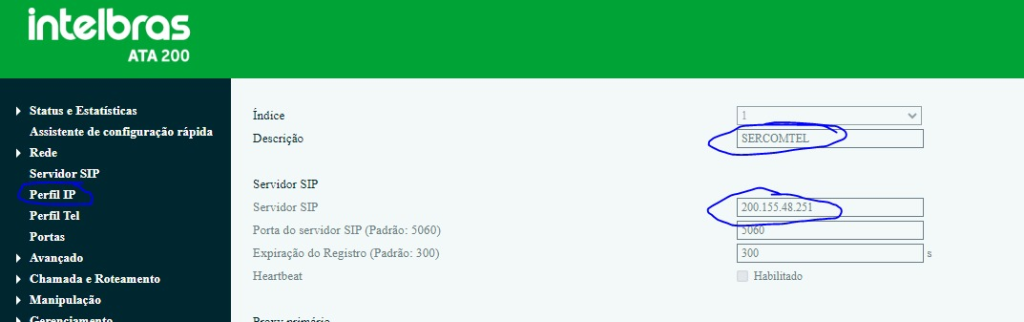
Rede → Servidor SIP → Perfil IPPreencha os campos:
| Campo | Valor |
|---|---|
| Nome do Perfil | SERCOMTEL ( O Nome Depende de qual operadora está vindo a linha nesse exemplo estamos usando a SERCOMTEL) |
| Servidor SIP | 200.155.48.251 (Fornecido pelo detentor da linha – pode mudar) |
| Porta SIP | 5060 |
| Expiração do Registro | 300 |
Imagem de Referência:
#
Etapa 3 – Configuração do Perfil Tel #
Etapa 3 – Configuração do Perfil Tel #
Acesse:
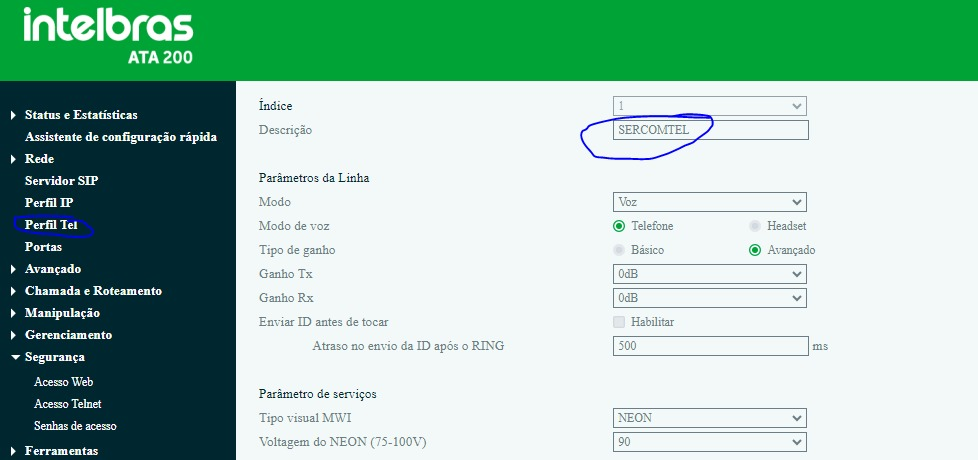
Rede → Servidor SIP → Perfil TelNo campo de identificação do perfil informe exatamente o mesmo nome criado na etapa anterior.
SERCOMTEL⚠️ Atenção:
O nome deve ser idêntico ao Perfil IP configurado anteriormente.
Exemplo correto:
SERCOMTELImagem de Referência:
#
Etapa 4 – Configuração da Porta SIP #
Acesse:
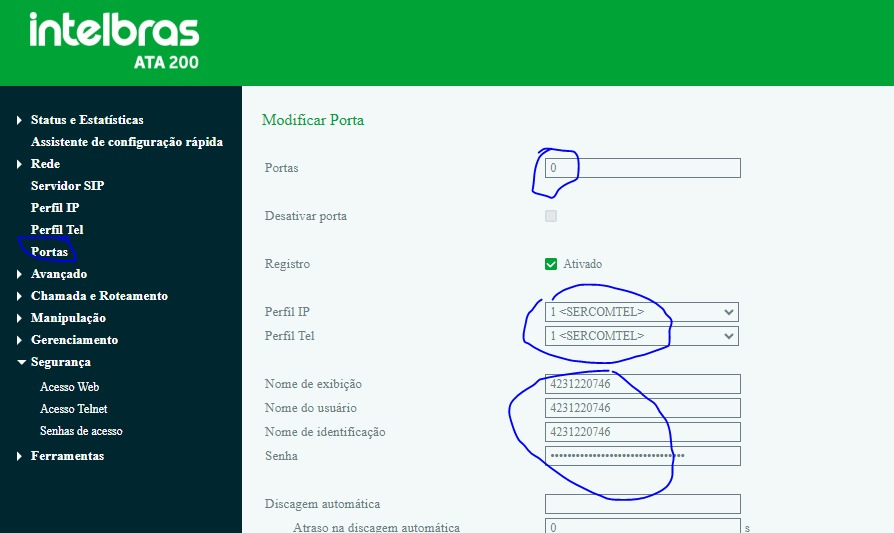
Rede → PortasSelecionar Porta #
Neste exemplo será utilizada:
Porta 0Verifique se a opção Registro está marcada como ativa.
Selecionar Perfis #
Perfil IP:
1 <SERCOMTEL>Perfil Tel:
1 <SERCOMTEL>Configuração do Ramal #
Preencha os campos abaixo utilizando o número fornecido pela operadora.
| Campo | Informação |
| Nome de Exibição | Número do telefone |
| Nome do Usuário | Número do telefone |
| Nome de Identificação | Número do telefone |
Exemplo:
4231220746Senha #
Informar a senha SIP fornecida pela operadora.
Origem das Credenciais #
Sercomtel #
A operadora encaminha os dados por e-mail contendo:
- Número
- Usuário
- Senha SIP
Sigatel #
Os dados são fornecidos pelo setor comercial.
⚠️ Importante:
A senha SIP é diferente da senha de acesso ao equipamento.
Imagem de Referência: #
Etapa 5 – Validação do Registro #
Acesse:
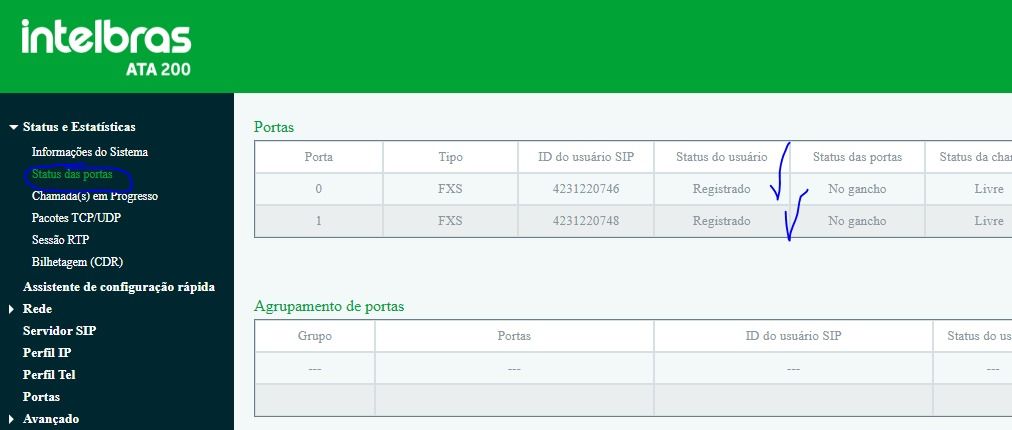
Status e Estatísticas → Status das PortasVerifique a coluna:
Status do usuárioO resultado esperado é:
RegistradoExemplo #
| Porta | Status |
| 0 | Registrado |
| 1 | Registrado |
Quando o status estiver como “Registrado”, a linha estará apta para realizar e receber chamadas.
Nesse ultima Foto temos a porta 0 e porta 1 registrados, quando o cliente tiver apenas uma foto irá aparecer apenas uma Porta Como Registrado
Caso não registre #
Verificar:
- Usuário SIP
- Senha SIP
- Perfil IP
- Perfil Tel
- Servidor SIP
- Conectividade de rede
- Porta SIP 5060
Imagem de Referência #
Checklist Final #
Antes de liberar o equipamento, validar:
✅ Senha Web alterada
✅ Senha Telnet alterada
✅ Perfil IP configurado
✅ Perfil Tel configurado
✅ Número configurado
✅ Senha SIP configurada
✅ Linha registrada
✅ Teste de chamada realizado


