
Este procedimento tem como objetivo configurar e validar o serviço de telefonia VoIP nas ONTs Huawei EG8145X6 e EG8145X6-10.
As configurações apresentadas são compatíveis com ambos os modelos, pois a interface e os parâmetros de voz são praticamente idênticos.
Pré-requisitos #
Antes de iniciar a configuração, tenha em mãos:
- Acesso administrativo à ONT.
- Dados SIP fornecidos pela operadora ou central telefônica.
- IP ou domínio do servidor SIP.
- Usuário de autenticação.
- Senha SIP.
Etapa 1 – Verificação da WAN de Voz #
Acesso #
Advanced
→ WAN
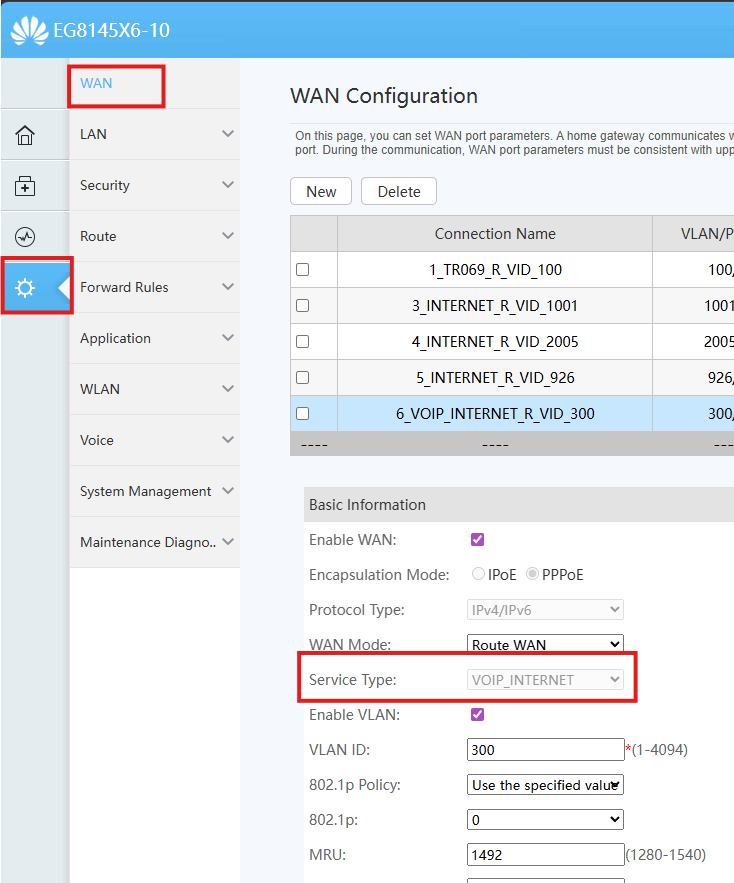
Verifique se existe uma WAN destinada ao serviço de voz.
Localize o campo:
Service TypeO valor deve ser um dos seguintes:
TR069_VOIP_INTERNETou
VOIP_INTERNETRecomendação UPFIBRA #
Sempre que possível utilizar:
TR069_VOIP_INTERNETDessa forma o equipamento continuará:
- Gerenciável pelo ACS (TR-069)
- Com serviço de Internet
- Com serviço de Voz
Caso não exista nenhuma WAN com essas características, será necessário criar uma nova WAN para o serviço de voz.
Imagem de Referência: #
Etapa 2 – Configuração SIP #
Acesso #
Advanced
→ Voice
→ VoIP Basic
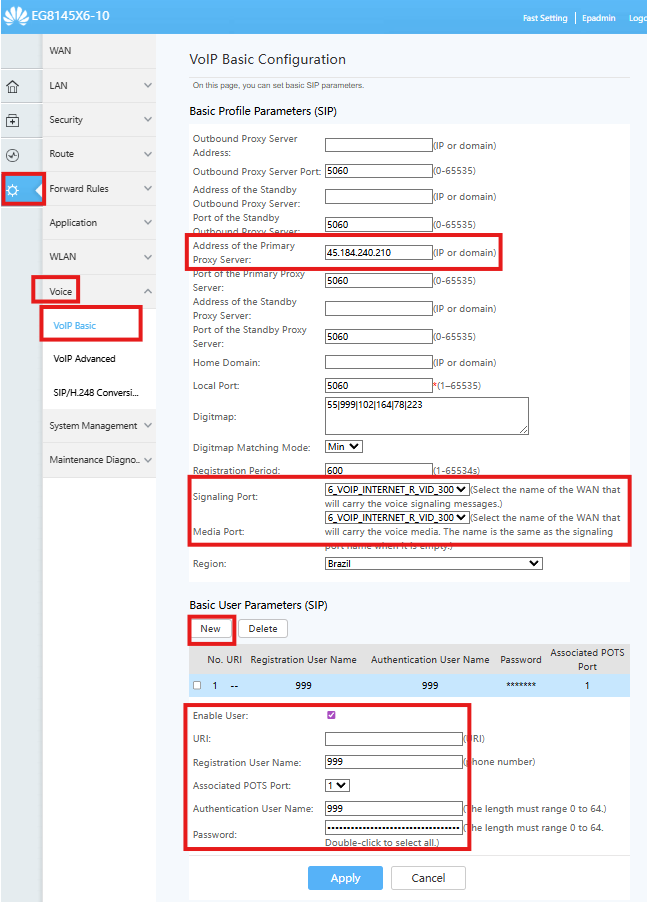
Servidor SIP #
Localize o campo:
Address of the Primary Proxy ServerPreencha com o IP ou domínio fornecido pela operadora.
Exemplo:
45.184.240.210Observação:
Este endereço poderá variar conforme a central telefônica utilizada.
Configuração da WAN de Voz #
Nos campos:
Signaling Porte
Media Portselecione a mesma WAN validada na Etapa 1.
Exemplo:
6_VOIP_INTERNET_R_VID_300ou
TR069_VOIP_INTERNETdependendo da configuração existente.
⚠️ Os dois campos devem utilizar exatamente a mesma WAN destinada ao serviço de voz.
Cadastro da Conta SIP #
Na seção:
Basic User Parameters (SIP)Clique em:
Newpara adicionar uma nova conta.
Habilitação da Conta #
Marque:
Enable User⚠️ Esta opção é obrigatória.
Caso não esteja marcada, a linha não registrará na central telefônica.
Campos de Configuração #
Registration User Name #
Utilizado para identificação da conta.
Padrão UPFIBRA:
Utilizar o mesmo valor configurado em Authentication User Name.
Associated POTS Port #
Selecionar:
1Padrão utilizado para configuração das linhas.
Authentication User Name #
Informar o código de autenticação fornecido pela operadora.
Pode ser:
- Número do telefone
- Número do cliente
- Código de autenticação
- Identificador da central
O valor dependerá dos dados fornecidos pela empresa responsável pela linha.
Password #
Informar a senha SIP fornecida pela operadora.
⚠️ Não confundir com a senha administrativa da ONU.
Checklist da Etapa #
Antes de salvar, verificar:
✅ Proxy Server preenchido
✅ Signaling Port configurado
✅ Media Port configurado
✅ Enable User marcado
✅ Registration User Name preenchido
✅ Associated POTS Port configurado como 1
✅ Authentication User Name preenchido
✅ Senha SIP preenchida
Imagem de Referência: #
Etapa 3 – Validação do Registro #
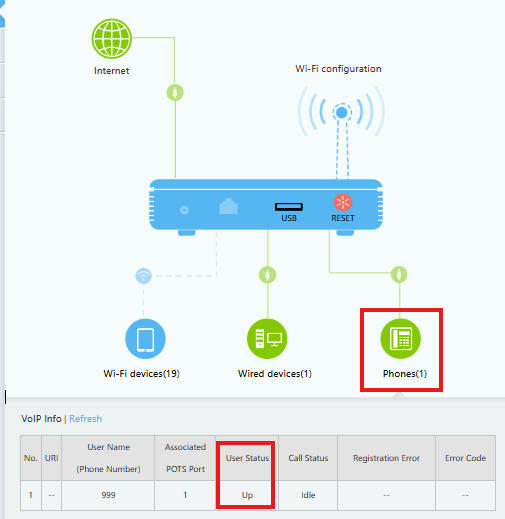
Após concluir a configuração, retornar à tela principal da ONU.
Localizar o ícone:
PhonesClique sobre ele para abrir as informações da linha VoIP.
Verificação do Status #
Na seção:
VoIP Infolocalizar a coluna:
User StatusResultado Esperado #
O status deverá ser:
UPSignificado do Status UP #
Quando o status estiver como:
UPsignifica que:
✅ Servidor SIP acessível
✅ Usuário autenticado
✅ Senha correta
✅ WAN de voz funcionando
✅ Linha registrada com sucesso
✅ Serviço pronto para uso
Caso o Status não esteja UP #
Verificar:
- Proxy Server
- Authentication User Name
- Senha SIP
- Signaling Port
- Media Port
- VLAN de Voz
- WAN configurada
- Conectividade com a internet
Validação Final #
A configuração somente deverá ser considerada concluída quando:
User Status = UPEste é o principal indicador de sucesso do registro da linha VoIP.
Imagem de Referência #
Checklist Final #
✅ WAN de Voz configurada
✅ Service Type validado
✅ Proxy Server configurado
✅ Signaling Port configurado
✅ Media Port configurado
✅ Enable User marcado
✅ Usuário SIP configurado
✅ Senha SIP configurada
✅ User Status = UP
✅ Teste de chamada realizado


