
- Objetivo
- O que é uma Rede Mesh?
- Etapa 1 - Configurar o AX3 Principal
- Etapa 2 - Ligar o Segundo AX3
- Etapa 3 - Aproximar os Equipamentos
- Etapa 4 - Iniciar o Pareamento
- Etapa 5 - Parear o Segundo AX3
- Etapa 6 - Confirmar a Conexão
- Etapa 7 - Confirmar Velocidade Entre os dois pontos ( Caso esteja via cabo )
- Etapa 8 - Confirmar RSSI Entre os dois pontos ( Caso esteja via WI-FI )
- Posicionamento Correto
- Exemplo Correto
- Rede Mesh via Cabo (Recomendado)
- Problemas Comuns
- Checklist Final
Objetivo #
Este procedimento tem como objetivo configurar uma rede Mesh utilizando dois roteadores Huawei AX3, ampliando a cobertura Wi-Fi sem a necessidade de criar redes separadas.
Ao final da configuração, os dispositivos se conectarão automaticamente ao ponto com melhor sinal, mantendo o mesmo nome de rede (SSID) e senha.
O que é uma Rede Mesh? #
A tecnologia Mesh permite que dois ou mais roteadores trabalhem juntos formando uma única rede Wi-Fi.
Diferente dos repetidores convencionais, o Mesh oferece:
✅ Mesmo nome de rede
✅ Mesma senha
✅ Troca automática entre os equipamentos
✅ Melhor estabilidade
✅ Melhor cobertura
Etapa 1 – Configurar o AX3 Principal #
Conectar ao primeiro AX3.
Este será o roteador principal da rede.
Configurar normalmente:
- Nome da rede Wi-Fi
- Senha Wi-Fi
- Configuração de Internet
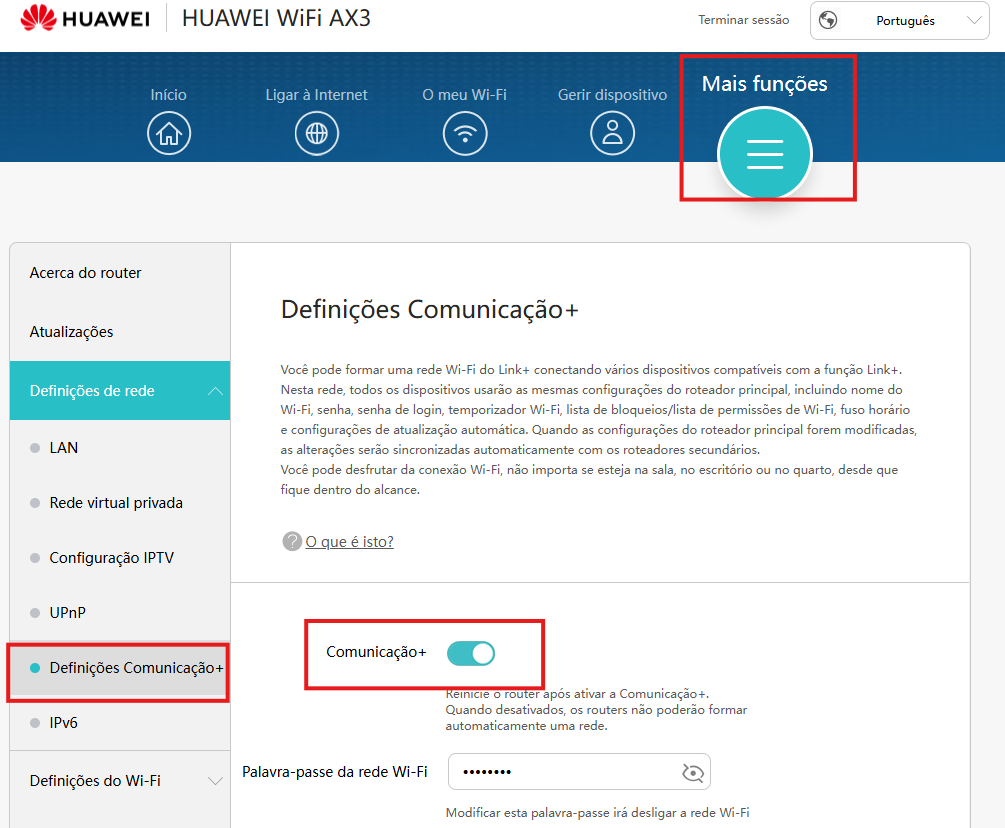
- Verificar se a Opção Definições Comunicação+ – Está ativa
Validar que a internet esteja funcionando.
Etapa 2 – Ligar o Segundo AX3 #
Conectar o segundo AX3 na energia.
Aguardar a inicialização completa.
Verificar se o Segundo Modem está restaurado ao Padrão de Fabrica (Vai apararecer uma rede de nome Huawei)
Caso não esteja precionar o Botão Reset por 40 segundos até o led em vermelho piscar
Etapa 3 – Aproximar os Equipamentos #
Posicionar os dois roteadores próximos.
Recomendação:
Menos de 3 metros de distância
durante o processo de pareamento.
Etapa 4 – Iniciar o Pareamento #
No AX3 principal
Ligar o cabo de rede na porta LanEtapa 5 – Parear o Segundo AX3 #
No AX3 Segundario
Ligar o cabo de rede na porta WAN do segundo equipamento
Aguardar o processo de sincronização. – cerca de 5 minutos – Após sincronicar pode tirar o cabo de rede e deixar ele apenas via wi-fi, caso seja necessario.
Etapa 6 – Confirmar a Conexão #
Após alguns instantes os equipamentos irão se reconhecer automaticamente.
O AX3 secundário receberá:
- Nome da rede
- Senha da rede
- Configurações Wi-Fi
automaticamente.
Etapa 7 – Confirmar Velocidade Entre os dois pontos ( Caso esteja via cabo ) #
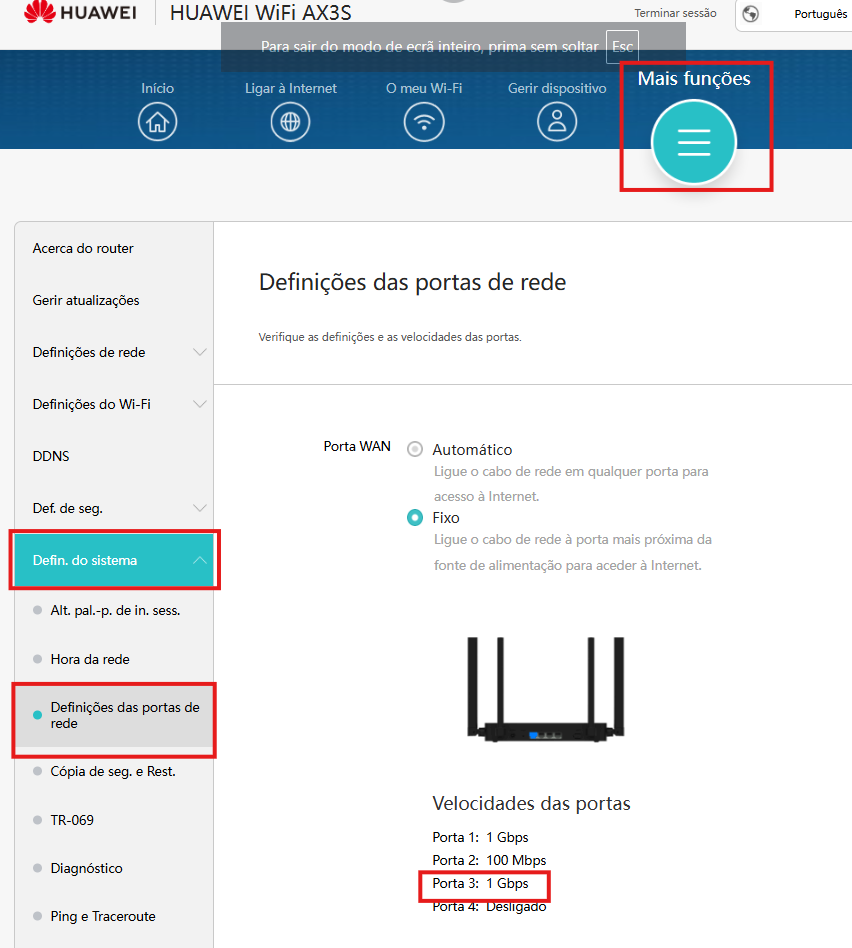
Nesse exemplo o segundo ponto Está ligada no porta3.
Ali ela mostra que está em 1giga – Caso a porta esteja aparecendo 100Mbps – solicitar que a equipe teste o cabo e se necessario troque ele
Etapa 8 – Confirmar RSSI Entre os dois pontos ( Caso esteja via WI-FI ) #
O que é RSSI? #
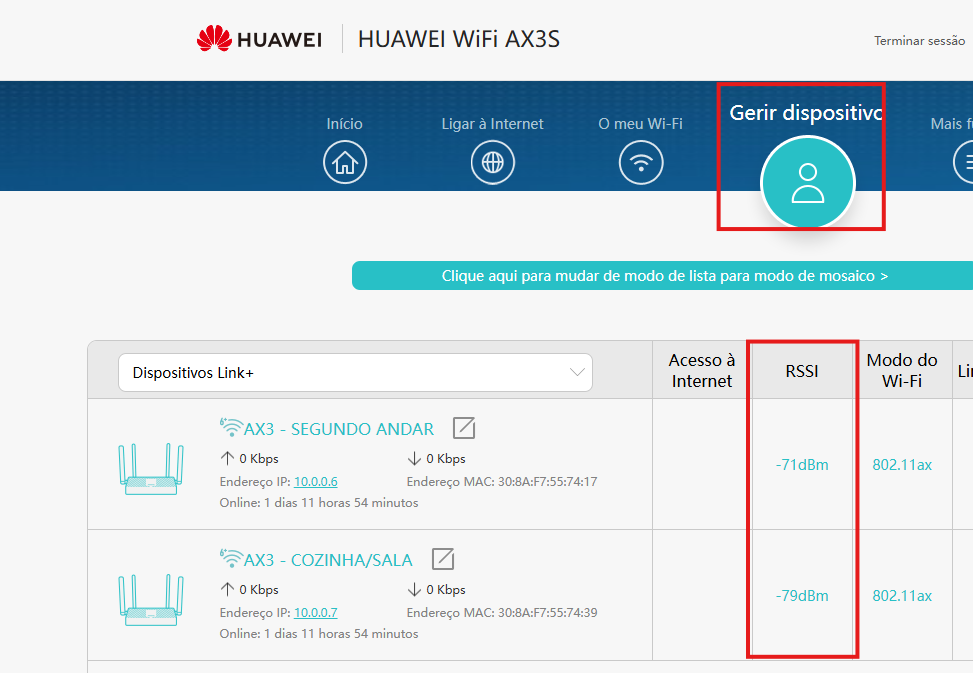
RSSI (Received Signal Strength Indicator) é o indicador que mede a intensidade do sinal Wi-Fi recebido pelo dispositivo.
Quanto mais próximo de zero estiver o valor, melhor será a qualidade do sinal.
Exemplo:
-40 dBm = Excelente
-90 dBm = Muito Ruim
O RSSI é uma das principais métricas utilizadas pela equipe técnica para avaliar a qualidade da cobertura Wi-Fi em residências e empresas.
| RSSI (dBm) | Qualidade do Sinal | Situação |
|---|
| -30 a -50 | 🟢 Excelente | Conexão ideal |
| -51 a -60 | 🟢 Muito Boa | Ótimo desempenho |
| -61 a -67 | 🟡 Boa | Funciona normalmente |
| -68 a -75 | 🟠 Regular | Possíveis perdas de desempenho |
| -76 a -85 | 🔴 Ruim | Pode haver lentidão ou instabilidade |
| Abaixo de -85 | ⚫ Crítico | Está muito longe do ponto principal – precisa reposicionar |
Vale Lembra que cada caso é um caso, em algumas casas o MESH via wi-fi pode funcionar bem entre -76 a -85 no caso desse cliente faz alguns meses que está instalado e funciona normalmente – Sempre importante realizar o teste no local.
Posicionamento Correto #
Após o pareamento, mover o AX3 secundário para a área desejada.
Recomenda-se posicionar:
✅ Entre o roteador principal e a área sem sinal.
❌ Não colocar o segundo AX3 onde já não existe sinal algum.
Exemplo Correto #
ONU
 │
AX3 Principal
 │
Boa intensidade de sinal
 │
AX3 Secundário
 │
Área anteriormente sem cobertura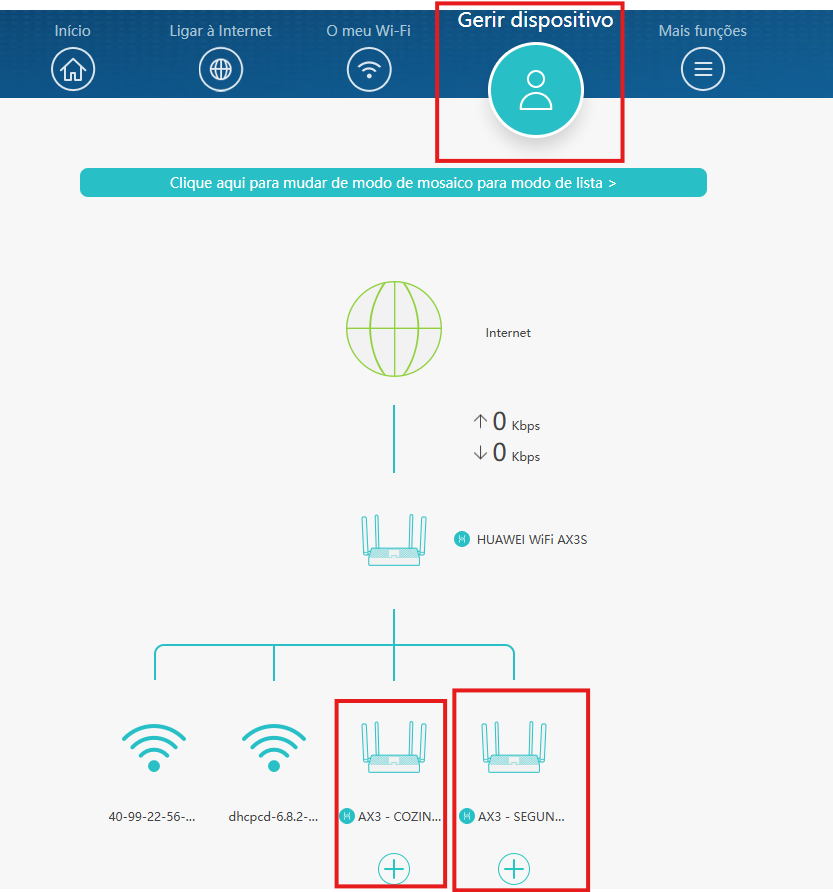
Rede Mesh via Cabo (Recomendado) #
Sempre que possível utilizar cabo de rede entre os AX3.
Benefícios:
✅ Maior estabilidade
✅ Menor latência
✅ Melhor desempenho
✅ Melhor roaming
Neste cenário:
ONU
 │
AX3 Principal
 │
Cabo de Rede
 │
AX3 Secundário
O Mesh continuará funcionando normalmente.
Problemas Comuns #
AX3 não encontra o outro equipamento ( Caso esteja via wi-fi ) #
Verificar:
- Distância entre os equipamentos.
- Ambos ligados.
- Firmware atualizado.
Cliente continua trocando de rede #
Verificar se ambos os equipamentos estão utilizando:
- Mesmo SSID.
- Mesmo tipo de criptografia.
- Configuração Mesh ativa.
Checklist Final #
✅ Internet funcionando no AX3 principal.
✅ Segundo AX3 ligado.
✅ Segundo AX3 Verificar se está giga ( Caso esteja via wi-fi não precisa )
✅ Rede Mesh criada.
✅ Equipamentos sincronizados.
✅ Teste de navegação realizado.
✅ Cobertura ampliada.
Revisão do Documento #
Versão: 1.0
Responsável: Equipe Técnica UPFIBRA


