
- Guia de Acesso à OLT Huawei via Terminal
- Ajuste de Timeout da Sessão CLI (Evitar Desconexões)
- Visualização Geral das Placas (Serviço e Gerenciamento)
- Verificação do Status da Placa e Acesso à Gerência (MPU)
- Verificação de Sinal Óptico das Portas (DDM)
- Procedimento de Mapeamento e Sanitização de CTO via OLT.
- Como verificar se a porta LAN de uma ONU/ONT está UP (com Link) via OLT Huawei
- Como verificar o tráfego em tempo real de uma ONU/ONT via OLT Huawei
- Passo 1: Acessar a placa GPON correspondente
- Passo 2: Executar a verificação de tráfego
- Listar todas as VLANs criadas na OLT
- Passo 1: Executar o comando de detalhamento
- Passo 2: Interpretando o Cabeçalho da VLAN
- Passo 3: Identificando as Portas de Uplink (Standard Ports)
- Passo 4: Identificando os Clientes Conectados (Service Virtual Ports)
Guia de Acesso à OLT Huawei via Terminal #
Para gerenciar, provisionar ou realizar diagnósticos na OLT Huawei, o acesso à sua Interface de Linha de Comando (CLI) deve ser feito através de um emulador de terminal.
🛠️ Pré-requisitos #
Antes de iniciar, certifique-se de possuir no Windows um software de emulação de terminal instalado. O mais utilizado no mercado é o PuTTY (gratuito e leve), mas alternativas como Mobaxterm ou SecureCRT também funcionam perfeitamente.
💻 Lógica e Modos de Conexão #
O acesso pode ser realizado de três maneiras distintas, dependendo do seu cenário de atendimento:
| Tipo de Acesso | Protocolo | Descrição / Uso Recomendado |
| Remoto Seguro | SSH (Porta 22) | O padrão para o dia a dia. Utilizado para acessar a OLT de dentro da rede do provedor (IP de Gerência). Criptografa os dados. |
| Remoto Legado | Telnet (Porta 23) | Utilizado apenas se o SSH não estiver ativo ou em redes de gerência legadas e isoladas (não recomendado para internet). |
| Local (Físico) | Console (Serial) | Utilizado para o primeiro acesso (configuração do zero) ou quando a OLT perdeu a comunicação de rede. Exige cabo físico conectado à MPU. |
🚀 Passo a Passo no PuTTY #
- Abra o PuTTY.
- No campo Host Name (or IP address), digite o endereço IP de gerência da OLT.
- Em Connection type, selecione SSH (ou Telnet / Serial, conforme a necessidade).
- Clique em Open.
- Insira suas credenciais de usuário e senha quando solicitado pelo terminal.
💡 Próximo Passo: Assim que efetuar o login com sucesso, você estará no Modo Usuário (
Huawei>). Lembre-se de digitarenablepara subir o nível de privilégio.
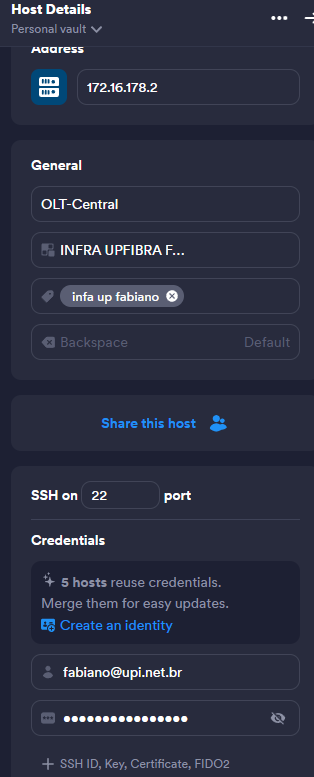
Após setar o IP de gerenciamento do equipamento e suas credenciais,
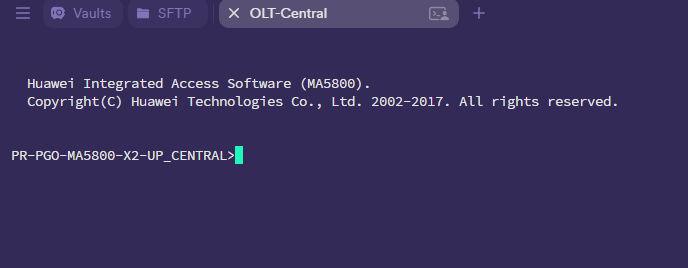
A tela de acesso será essa acima.
Ajuste de Timeout da Sessão CLI (Evitar Desconexões) #
O Cenário (Comportamento Padrão) #
Por motivos de segurança, a OLT Huawei possui um mecanismo de proteção que derruba automaticamente conexões SSH ou Telnet ociosas após 10 minutos de inatividade.
A Solução (Objetivo do Comando) #
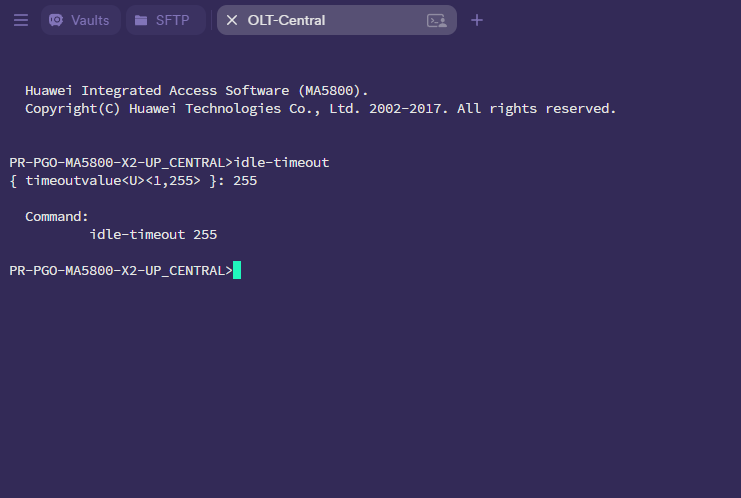
Para evitar que a sessão caia no meio de uma análise de pacotes, monitoramento de alarmes ou troubleshootings longos, você pode alterar o tempo limite de ociosidade aplicando o comando idle-timeout logo após efetuar o login.
Plaintext
idle-timeout <minutos>
Exemplo Prático (Sessão Persistente) #
Para estender o tempo ao limite máximo permitido pelo sistema, utilize o valor 255:
huawei# idle-timeout 255
🎯 Efeito Prático: Ao setar o valor para
255, a sessão permanecerá estável e ativa na sua tela por mais de 4 horas, sendo encerrada de fato apenas quando você fechar o terminal por conta própria ou expirar esse longo período.
Estrutura de Modos de Acesso na CLI (Fluxo de Comandos) #
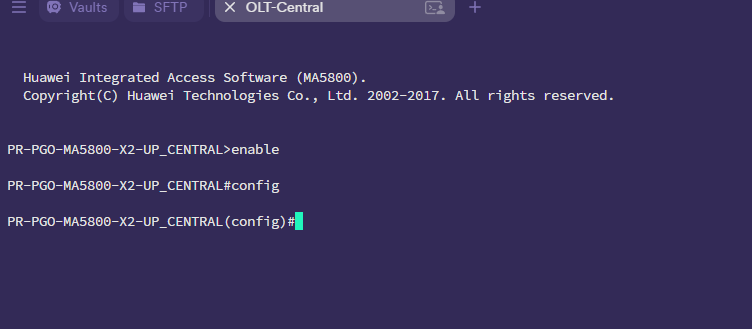
Para realizar qualquer alteração na OLT Huawei, você precisa navegar entre diferentes níveis de privilégios. Cada modo é identificado pelo caractere no final do prompt (>, # ou (config)#).
1.Modo Usuário (User View):Prompt: OLT.
“>
É o modo inicial assim que o login é efetuado. Permite apenas comandos de leitura muito básicos e testes de conectividade (como ping).
2.Modo Privilegiado (Privilege View):Comando: enable | Prompt: OLT#.
Ativado ao digitar enable. Aqui você ganha permissão para executar comandos avançados de visualização, diagnósticos, salvar configurações (save) e reiniciar placas.
3.Modo de Configuração Global (Global Config View):Comando: config | Prompt: OLT(config)#.
Ativado ao digitar config a partir do modo privilegiado. Este é o nível onde ocorrem as alterações de provisionamento, criação de VLANs, autorização de ONUs e acesso às interfaces.
Resumo Visual para Cópia Rápida #
Se você precisa apenas entrar na OLT e ir direto para o modo de configuração, a sequência de comandos sem interrupções é:
enable
config
💡 Dica de Navegação: Para voltar um nível a qualquer momento, utilize o comando quit. Se quiser sair do modo de configuração direto para o modo privilegiado (#), você também pode usar o atalho Ctrl + Z.
Visualização Geral das Placas (Serviço e Gerenciamento) #
Para entender a topologia atual da OLT e identificar quais slots contêm placas de serviço (GPON/XG-PON), placas de gerência (MPU) ou placas de uplink, utiliza-se o comando de listagem de placas baseado no ID do chassi (frameid).
Na grande maioria dos cenários (incluindo a MA5800-X2), o Chassi principal é o Frame 0.
Comando de Listagem Geral #
Plaintext
display board 0
O que observar no resultado (Campos Críticos): #
Ao executar o comando, a OLT retornará uma tabela. O operador deve se atentar principalmente a três colunas para validar o status do hardware:
- SlotID: O número físico da gaveta/slot onde a placa está inserida.
- Board Name: O modelo comercial da placa (ex:
H901MPSCpara gerência,H901GPHFpara serviço GPON). - Status: O estado operacional da placa. Os principais estados são:
Normal/Active_normal: Placa operando perfeitamente e ativa.Standby_normal: Placa de gerência redundante, operando normalmente em espera.Failed/Offline: Placa com problemas ou desconfigurada/removida.
Exemplo de Estrutura de Slots na MA5800-X2 #
Para facilitar o treinamento da equipe na Wiki, você pode adicionar uma coligação visual ou descritiva de como os slots se dividem nesse chassi compacto:
- Slots 1 e 2: Dedicados a placas de serviço (GPON/XG-PON) ou Uplink.
- Slots 3 e 4: Dedicados às placas de gerenciamento e controle (MPU).
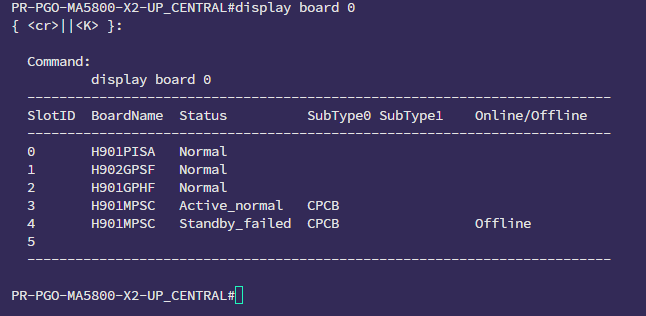
Após digitar o comando, ele vai listar o modelo de cada placa, o slot ID em que a placa se encontra e também o status individual de cada placa.
Exemplo: placa H901MPSC. Essa seria a placa de UPLINK/GERENCIAMENTO da OLT
Verificação do Status da Placa e Acesso à Gerência (MPU) #
Nas OLTs Huawei (como o modelo MA5800-X2), o monitoramento dos slots e o acesso direto à placa de processamento principal (MPU) são feitos através do modo de configuração.
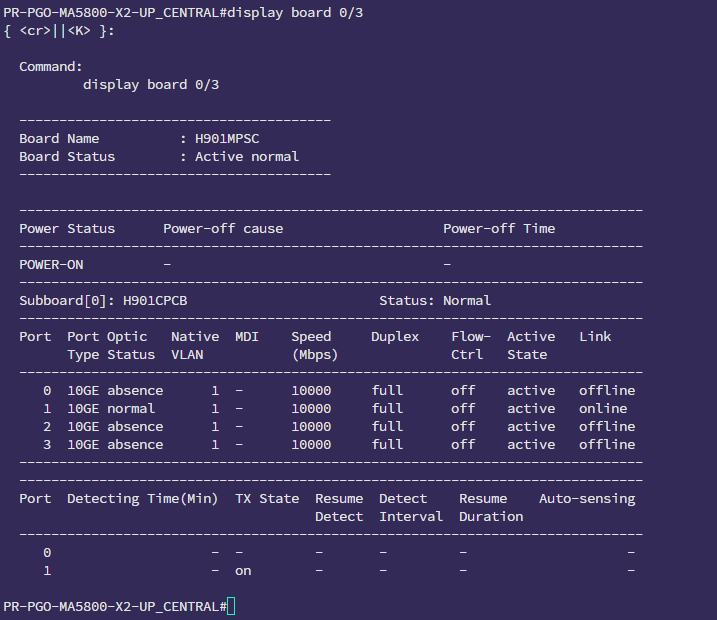
1. Detalhar Status da Placa e Portas #
Para visualizar o status geral de uma placa específica e a situação de suas respectivas portas, utilize o comando especificando o frameid e o slotid.
Plaintext
display board <frameid>/<slotid>
- Exemplo: Se a placa estiver no Frame 0, Slot 2:Plaintext
display board 0/2
2. Conectar à Placa de Gerenciamento (MPU) #
Para realizar manutenções diretas ou coletar diagnósticos específicos da placa de gerência ativa, é necessário entrar no modo de configuração e conectar à interface MPU correspondente.
Na OLT MA5800-X2, a placa de gerência ativa geralmente reside no Slot 3 (SlotID 3).
Plaintext
# Entrar no modo de configuração
config

# Conectar à placa de gerência
interface mpu <frameid>/<slotid>
Exemplo Prático (SlotID 3): #
Plaintext
huawei(config)# interface mpu 0/3
⚠️ Atenção: Certifique-se de validar através do comando
display board 0qual slot está operando comoActive(Ativo) antes de forçar a conexão, garantindo que você está acessando a MPU correta.
O que foi melhorado: #
- Divisão clara: Separou a validação de portas/placas (item 1) do acesso à gerência (item 2) para o operador não se confundir.
- Contexto de modo: Adicionou o comando
configantes da interface MPU, pois esse comando só funciona dentro do modo de configuração (indicado no prompt porhuawei(config)#).
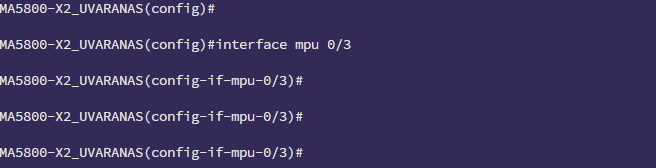
Para verificar quais interfaces estão online, podemos digitar o comando display port state all
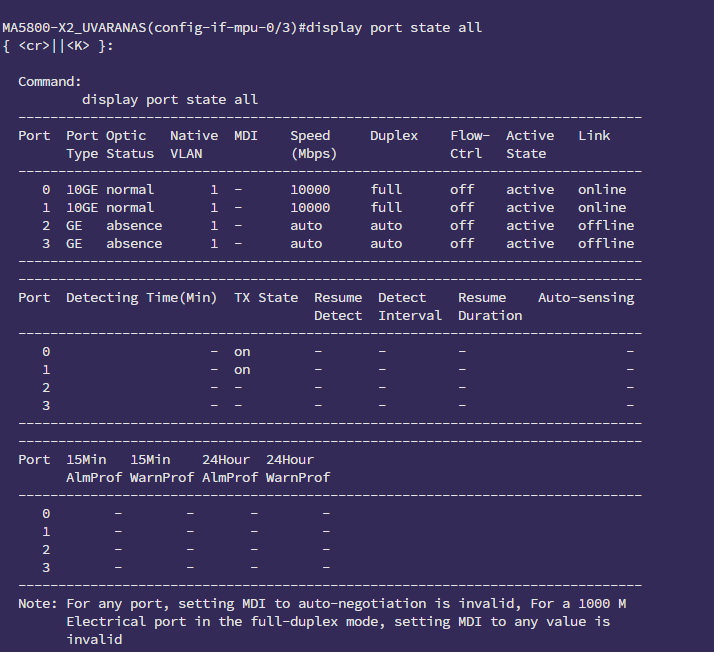
Verificação de Sinal Óptico das Portas (DDM) #
Após identificar quais portas estão com o status online, utilize o comando display port ddm-info para verificar os parâmetros digitais de diagnóstico (como potência de sinal, temperatura e corrente) da interface correspondente.
display port ddm-info <interface_id>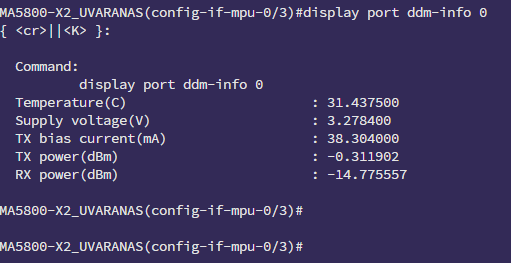
Na foto acima foi verificado o sinal da porta 0.
Procedimento de Mapeamento e Sanitização de CTO via OLT. #
Este procedimento descreve os passos para identificar, homologar e sanitizar o atendimento físico de uma CTO diretamente pela gerência da OLT.
Exemplo Prático: Validação da CTO UP-9520, correspondente à porta PON 12 da placa 2 (Slot 0/2).
1. Acesso à Interface da Placa (Modo Config) #
Antes de executar as verificações da porta, é necessário acessar o modo de configuração e entrar na interface da placa correspondente. Para conectar-se à placa 2, utilize o comando:
interface gpon 0/2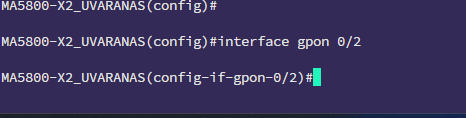
2. Diagnóstico Inicial da Porta PON #
Uma vez dentro da interface da placa, utilize o comando de sumário para obter o panorama completo da porta PON 12 (onde estão associadas as ONUs e as ONTs de rede neutra):
Plaintext
display ont info summary 12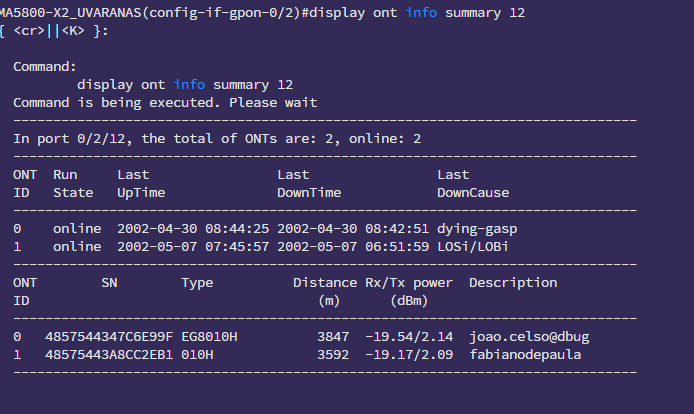
1. O que analisar no comando inicial? #
Ao executar display ont info summary 12, você deve extrair três informações cruciais:
- Quantidade de Dispositivos: O total de ONTs (rede neutra) e ONUs atualmente autenticadas e operacionais na porta.
- Níveis de Sinal (TX/RX): A potência óptica de transmissão e recepção para garantir que os equipamentos online estão dentro do limiar aceitável.
- Histórico de Falhas: O motivo registrado para a última desconexão (Last Down Cause), que ajuda a entender se as quedas anteriores foram por falta de energia (dying-gasp), perda de sinal óptico (LOS) ou remoção manual.
2. Lógica do Teste de Validação (Desconexão na CTO) #
Para confirmar se a porta ou um atendimento específico está ativo, o técnico de campo deve desconectar o drop na CTO
Ao repetir o comando display ont info summary 12 após a desconexão, a lógica é:
- Se a porta monitorada estiver correta (Em Uso): 1. O número de ONUs/ONTs online na PON 12 vai reduzir imediatamente. 2. A OLT registrará exatamente o ONT ID do equipamento que perdeu comunicação. 3. O motivo da queda (Last Down Cause) será atualizado para LOS (Loss of Signal) ou Dying Gasp (dependendo de como o corte foi feito), confirmando o vínculo físico entre o cliente e a porta.
Como verificar se a porta LAN de uma ONU/ONT está UP (com Link) via OLT Huawei #
Este procedimento permite verificar o status físico (Link) e a velocidade de negociação da porta Ethernet (LAN) do equipamento do cliente diretamente pela OLT, sem precisar acessar a interface web da ONU/ONT.
Passo 1: Identificar o ID da ONU/ONT na PON correspondente #
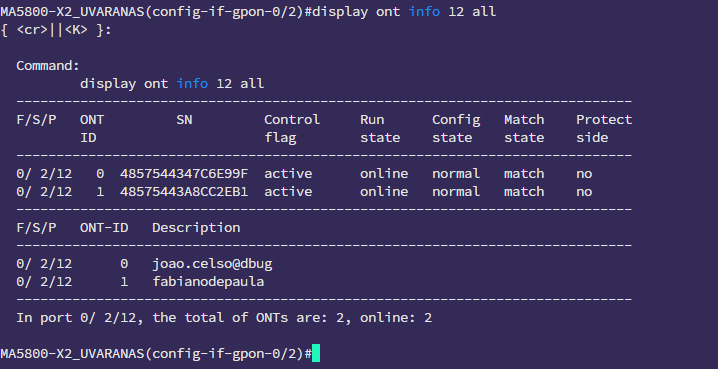
Primeiro, acesse a placa onde o cliente está conectado e liste as ONUs para confirmar o ID do equipamento.
- Acesse o modo de configuração da placa correspondente (exemplo: placa no slot 0/2):
interface gpon 0/2 - Busque pelo ID da ONU na porta PON desejada (exemplo: Porta PON 12):
display ont info 12 all
Passo 2: Verificar o status da porta LAN da ONU/ONT #
Com o número da porta PON e o ID da ONU em mãos, você pode verificar o status das portas físicas do equipamento.
Execute o comando abaixo, substituindo [Porta_PON] e [ID_ONU]:
Plaintext
display ont port state [Porta_PON] [ID_ONU] eth-port all
Exemplo Prático: #
Se o cliente estiver na Porta PON 12 e for o ID 5:
Plaintext
display ont port state 12 1 eth-port all
Passo 3: Interpretando a Saída (Output)
A OLT retornará uma tabela semelhante a esta:
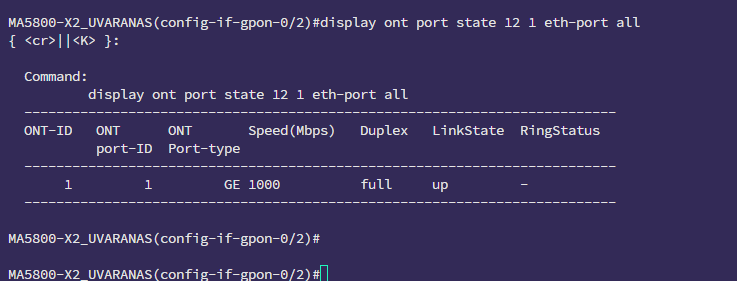
Ont-port index: Identifica a porta física na ONU (LAN 1, LAN 2, etc.).
Link state: * up: Há um dispositivo conectado e a porta física está ativa (com link).
down: Não há cabo conectado, o dispositivo do cliente está desligado ou há uma falha física no cabo/porta.
Como verificar o tráfego em tempo real de uma ONU/ONT via OLT Huawei #
Passo 1: Acessar a placa GPON correspondente #
Entre no modo de configuração da placa onde o cliente está conectado (exemplo: slot 0/2 da MA5800):
interface gpon 0/2
Passo 2: Executar a verificação de tráfego #
Você tem duas opções de comando, dependendo se quer analisar a porta PON inteira ou apenas um cliente específico:
Opção A: Verificar todos os clientes de uma porta PON específica #
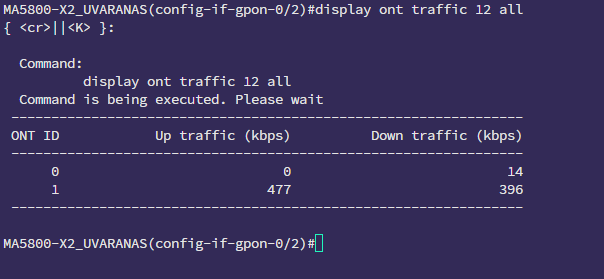
Útil para varreduras rápidas ou para identificar se uma PON inteira está com comportamento anômalo. Substitua [Porta_PON] pela porta desejada (exemplo: PON 12):
display ont traffic [Porta_PON] all
Exemplo de saída:
Opção B: Verificar apenas um cliente específico (Recomendado)
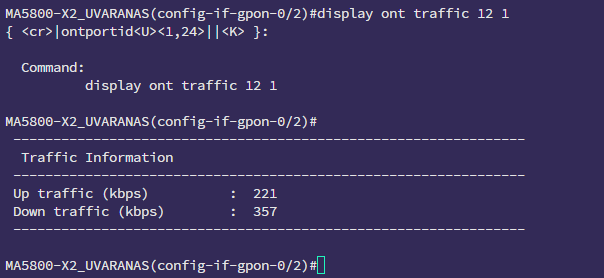
Para monitorar em tempo real apenas a ONT do cliente em atendimento, evitando poluição visual na tela. Substitua [Porta_PON] e [ID_ONU]:
Plaintext
display ont traffic [Porta_PON] [ID_ONU]
Exemplo (Porta 12, ONT 1):
display ont traffic 12 1
Listar todas as VLANs criadas na OLT #
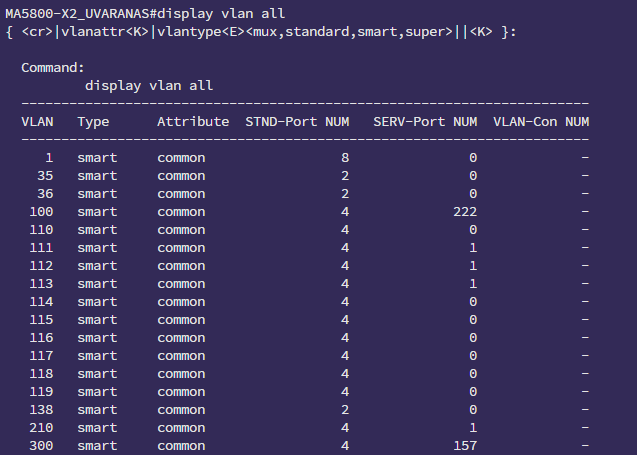
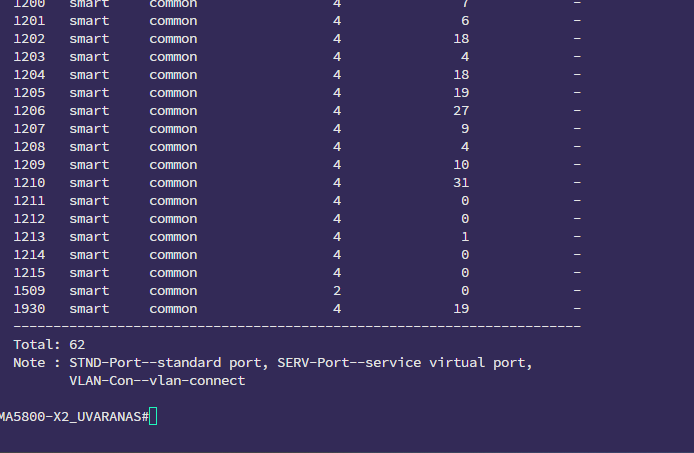
Para ter uma visão geral de todas as VLANs registradas no sistema, utilize o comando abaixo em qualquer nível de privilégio (não precisa estar dentro de nenhuma interface ou modo config):
display vlan all
Exemplo de Saída (Output):
Como detalhar uma VLAN específica (Análise de Uplink e Clientes)
Ao analisar uma VLAN individualmente com o comando display vlan [ID], conseguimos mapear por onde essa VLAN entra na OLT (Uplink/Borda) e por onde ela sai em direção aos clientes (Portas PON/ONUs).
Passo 1: Executar o comando de detalhamento #
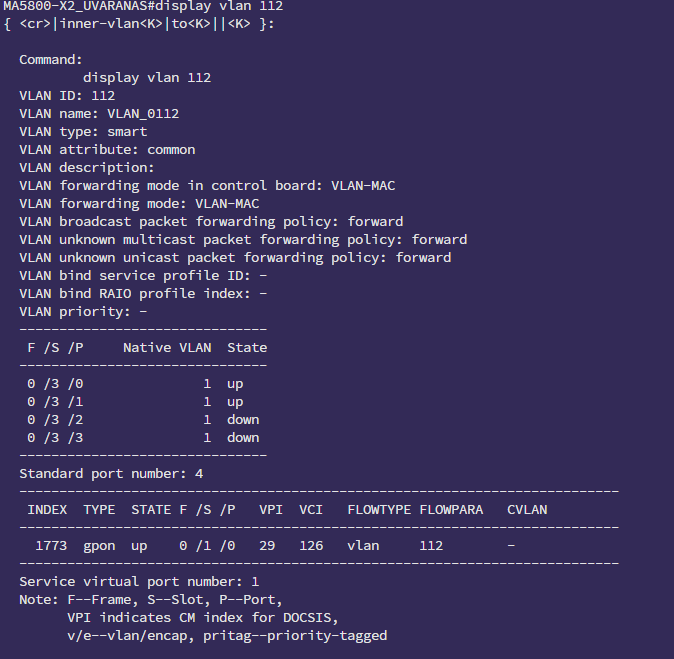
Para investigar a VLAN (exemplo: VLAN 112), execute:
display vlan 112
Passo 2: Interpretando o Cabeçalho da VLAN #
As primeiras linhas trazem as propriedades globais da VLAN na OLT:
- VLAN type: smart $\rightarrow$ Indica que é uma VLAN do tipo “Smart”. Ela isola os clientes do mesmo segmento de rede para que não haja comunicação direta ou tempestade de broadcast entre eles (essencial em provedores).
- VLAN forwarding mode: VLAN-MAC $\rightarrow$ Indica que o encaminhamento de pacotes é baseado na associação da VLAN + o MAC do cliente.
Passo 3: Identificando as Portas de Uplink (Standard Ports) #
A primeira tabela do output mostra as portas físicas de rede (geralmente as interfaces de 10G/40G da placa de controle ou uplink) associadas a essa VLAN:
 -------------------------------
  F /S /P    Native VLAN  State
 -------------------------------
  0 /3 /0               1  up
  0 /3 /1               1  up
  0 /3 /2               1  down
  0 /3 /3               1  down
 -------------------------------
 Standard port number: 4
- F/S/P (Frame/Slot/Port): Mostra as portas físicas. No caso acima, a VLAN está associada às portas
0,1,2e3do slot3(geralmente a placa de Uplink/Controle da MA5800-X2). - Native VLAN: Se o valor for
1, significa que a VLAN 112 está trafegando como Tagged (marcada) nessas portas. - State: *
up: O cabo/fibra está conectado e a porta de Uplink está ativa (comunicação ativa com o switch de agregação ou roteador de borda).down: A porta física está sem link.
Passo 4: Identificando os Clientes Conectados (Service Virtual Ports) #
A segunda tabela exibe as Service Ports (portas de serviço virtuais) que estão usando essa VLAN. É aqui que você vê quem está navegando por ela:
INDEX  TYPE  STATE F /S /P   VPI   VCI   FLOWTYPE FLOWPARA   CVLAN
---------------------------------------------------------------------------
 1773  gpon  up    0 /1 /0   29    126   vlan     112        -
---------------------------------------------------------------------------
Service virtual port number: 1
FLOWPARA (112): A VLAN interna (User VLAN) configurada na ONU que está mapeada para este serviço.
INDEX (1773): É o ID da porta de serviço (Service Port). Você usa este número se precisar derrubar, alterar ou monitorar essa conexão específica.
F /S /P (0 /1 /0): Identifica a localização física do cliente. Ele está na placa do slot 1, na porta PON 0.
VPI (29): Na arquitetura GPON da Huawei, o campo VPI representa o ID da ONU (neste caso, a ONU ID 29).
VCI (126): Representa o ID da Gemport utilizada para encapsular o tráfego do cliente.
Como adicionar uma vlan tipo smart
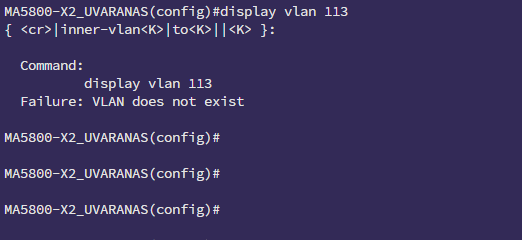
Passo a passo 1 verificar se a vlan esta configurada na OLT no caso acima a vlan 113 sera usada como exemplo na imagem acima a vlan 113 não esta nesse equipamento.
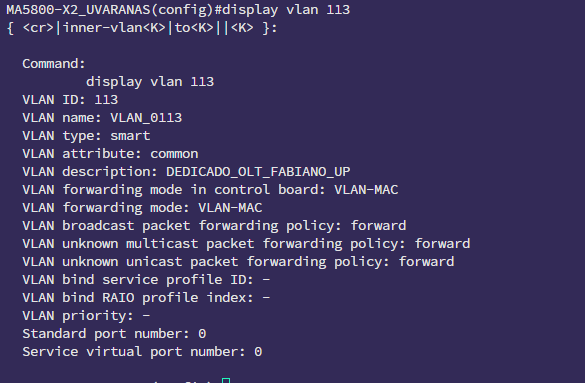
O comando para adicionar a vlan 113 no tipo Smart sera o vlan 113 smart

Adicionar uma descrição na VLAN após a adição.
vlan desc 113 description “DEDICADO_OLT_FABIANO_UP”

Próximo passo: adicionar um srvprofile para que seja possível realizar o provisionamento de uma ONT ou ONU usando essa vlan
Para a vlan 113 o comando sera ont-srvprofile gpon profile-id 113 profile-name “SRV-VLAN113”

Após estar dentro do profile criado, será necessário aplicar . O comando ont-port pots adaptive 32 eth adaptive 8 serve para definir a capacidade máxima (e adaptável) de portas físicas que a OLT Huawei vai gerenciar e provisionar para as ONTs/ONU que se conectarem a ela.
Aqui está o desmembramento do que cada parte faz:
pots adaptive 32: Define que o sistema pode gerenciar de forma dinâmica/adaptável até 32 portas de telefone (POTS/FXS) na ONT.eth adaptive 8: Define que o sistema pode gerenciar de forma dinâmica/adaptável até 8 portas de rede Ethernet (LAN) na ONT.

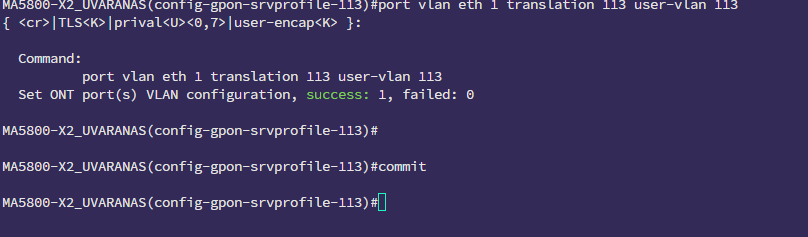
O comando port vlan eth 1 translation 113 user-vlan 113 deve ser aplicado tambem dentro do profile
Ele serve para configurar a tradução de VLAN (VLAN Translation) diretamente na porta física LAN 1 da ONT.

Após aplicar o comando acima, podemos salvar usando o commit.
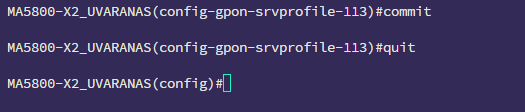
Comando quit podemos sair do profile e voltar para o config
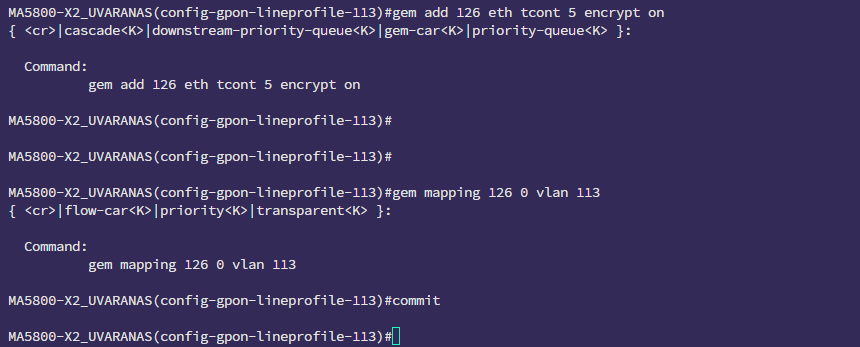
Proximo passo adicção do ont-lineprofile
gem add 126 eth tcont 5 encrypt on
gem mapping 126 0 vlan 113
commit
Apos salvar usando o commit podemos verificar se ficou no padrão da imagem a baixo display ont-lineprofile gpon profile-id 113
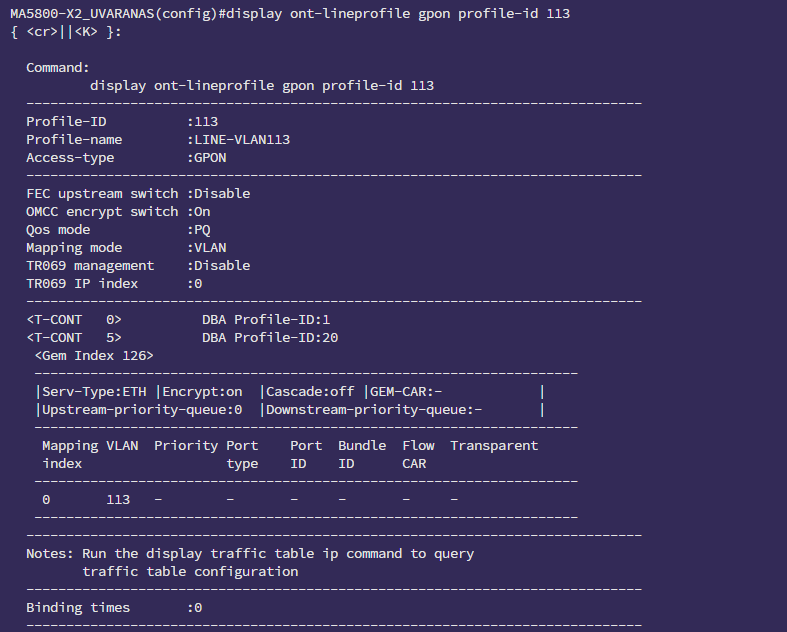
tcont padrão usado pela UP 5 dba profile 20 podemos manter nesse padrão
Próximo passo será passar a vlan 113 nas portas uplik da OLT. O comando será port vlan 113 selecionando as placas e portas correspondentes.
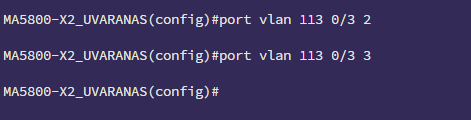
Na imagem acima, a placa 3 corresponde a placa uplink porta 2 e 3 estão em modo de agregação. A VLAN foi adicionada em ambas as portas.
Proximo passo sera provisionar uma ONT com o comando display ont autofind podemos verificar as ONT ou ONU listadas para provisionamento.
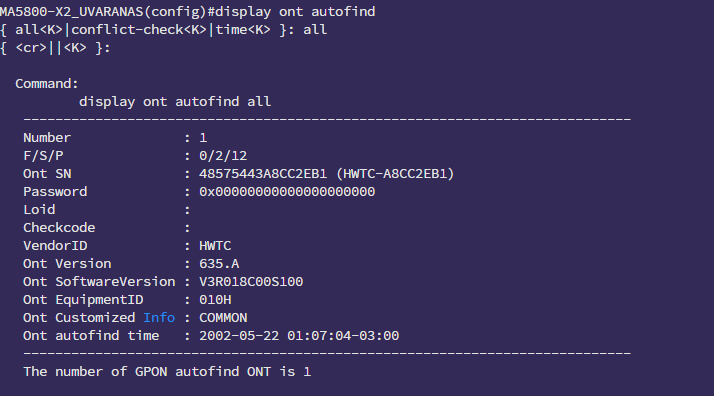
O comando para provisionar sera o ont add 12 1 sn-auth “48575443A8CC2EB1” omci ont-lineprofile-id 113 ont-srvprofile-id 113 desc fabianodepaula
Sempre adicionando a descrição da ONT ou ONU



